U-NEXTは日本で人気の動画配信サービスで、映画やドラマ、アニメなど幅広いコンテンツを楽しむことができます。
初めて利用する方でも簡単に始められるよう、この記事ではU-NEXTの視聴方法からログイン、解約・退会の手順までを詳しく解説します。
2025年4月1日時点での最新情報を基に、ステップごとにわかりやすくお伝えしますので、ぜひ参考にしてください!
>>さっそくU-NEXT31日間無料トライアルを試してみる<<
U-NEXTとは?

31日間無料トライアルはこちらから↓↓
>>U-NEXT31日間無料トライアルを試してみる<<
U-NEXTの視聴方法
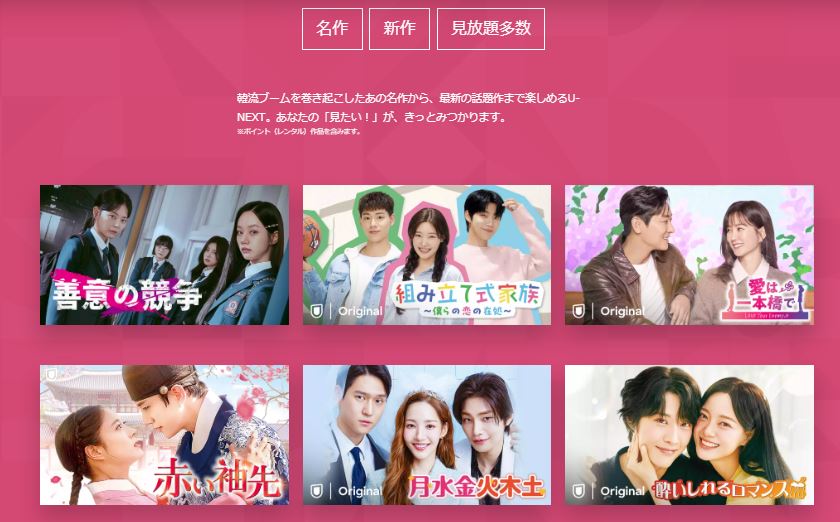
U-NEXTの視聴方法は次の2つのステップでOK!です。
ひとつずつ見て行きましょう。
1. 会員登録をする
U-NEXT会員登録の手順を解説しますね。
ステップ1: U-NEXT公式サイトにアクセス
>>U-NEXT31日間無料トライアルを試してみる<<
ステップ2: 「まずは31日間無料トライアル」を選択

ボタンを押すと、「無料トライアルで今すぐ観る」ページに移行。
サービス内容(見放題作品36万本、ポイント600円分付与など)が簡潔に書かれています。

下にある「次へ」ボタンで次に進んでください。
ステップ3: 個人情報の入力

表示されたフォームに以下の情報を入力します。
氏名: 漢字でフルネーム(例: 山田太郎)
生年月日: プルダウンで選択(例: 1990年1月1日)
性別: 「男性」か「女性」を選択。
メールアドレス: ログインに使うアドレス
(例: taro@example.com)
パスワード: 自分で設定
(例: Taro1234)
電話番号: 携帯番号を入力
(例: 090-1234-5678)
メールアドレスとパスワードはログイン時に必要なのでメモしておくと便利です。
「次へ」を押してください。
ステップ4: 支払い方法の選択
無料トライアルでも登録が必要です。
クレジットカードを選ばれた方はカード番号、有効期限、セキュリティコードを入力。
携帯キャリア決済の場合は ドコモ、au、ソフトバンクのいずれかを選択し、指示に従ってください。
楽天ペイ、Amazon Payなどは対応サービスでログインして連携しています。
「クレジットカード」「キャリア決済」などのボタンが横に並び、選択すると入力欄が展開。
ステップ5: 入力内容の確認
誤りがあったら「戻る」で修正可能。
間違いがなければ「登録する」ボタンを押します。
ステップ6: 登録完了
さぁ、これでU-NEXTの利用がすぐ開始できます。
画面では「登録が完了しました!」と大きく表示され、「今すぐ観る」ボタンが中央に表示されます。
メールにも登録完了通知が届くので安心ですね。
初回登録で600ポイントが付与されるので、マイページで確認してみてください。
注意点
必要なものとしては、メールアドレス、支払い手段(クレカや携帯決済対応の電話番号)。
所要時間は5~10分程度です。
2. アプリまたはウェブで視聴
アプリを使う場合はApp StoreやGoogle Playから「U-NEXT」アプリをダウンロードし、インストール後ログインしましょう。
ウェブを使う場合はブラウザでU-NEXTのサイトにアクセスし、ログインして視聴。
作品を選び、「再生」ボタンを押すだけで、すぐに楽しめます
U-NEXTマイページへのログイン方法

- U-NEXTの公式サイトまたはアプリを開く
- 画面右上の「ログイン」ボタンをクリック
- 登録したメールアドレスとパスワードを入力
- 「ログイン」ボタンを押すとマイページにアクセスできます
ログインできない場合は、「パスワードをお忘れの方はこちら」から再設定が可能です。
U-NEXTの解約・退会方法
ただし、解約と退会は異なるので注意が必要です。
解約:月額料金の課金を停止すること
退会:アカウント自体を削除すること
解約の手順

- U-NEXTの公式サイトにログイン
- メニューから「設定・サポート」を選択
- 「契約内容の確認・変更」をクリック
- 「解約はこちら」を選択し、画面の指示に従って進む
- 解約完了の確認メールが届くので、必ず確認してください
アプリ削除やログアウトだけでは解約されないので、必ず上記手順を実行してください。
退会の手順
退会手続きは下記の方法で行ってください。
- 解約後、再度ログイン
- 「設定・サポート」から「アカウント削除」を選択
- 必要事項を入力し、退会を申請
- 退会完了の通知が届けば終了です
退会すると、購入したポイントや視聴履歴もすべて削除されるので注意しましょう。
31日間無料トライアルはこちらから↓↓
>>U-NEXT31日間無料トライアルを試してみる<<
U-NEXTを最大限に楽しむ3つのコツ
U-NEXTを最大限に楽しむコツはこちらの3つです。
- ダウンロード機能
- 同時視聴が可能
- ポイント
ダウンロード機能とは、Wi-Fi環境で作品をダウンロードしておけば、オフラインでも視聴可能です。
U-NEXTは1アカウントで最大4台まで同時視聴が可能。
ただし同一作品は不可となっています。
そして、毎月付与される1,200ポイントで最新作や漫画を購入ができます。
U-NEXTの料金プランやオプション
コンテンツの豊富さ

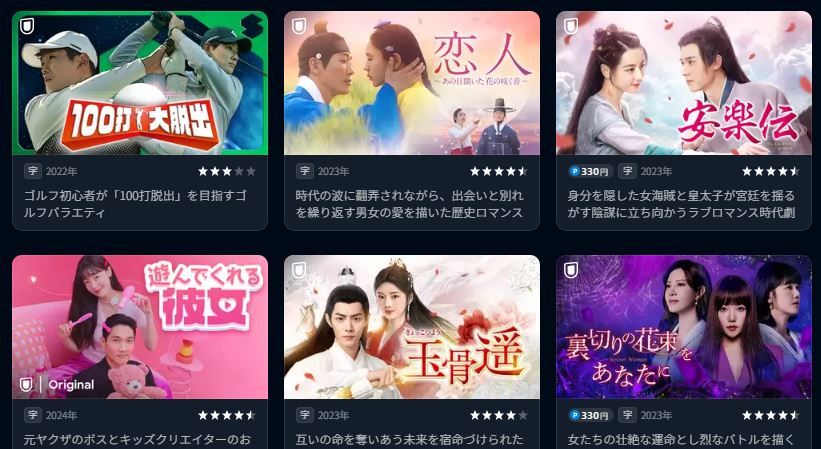
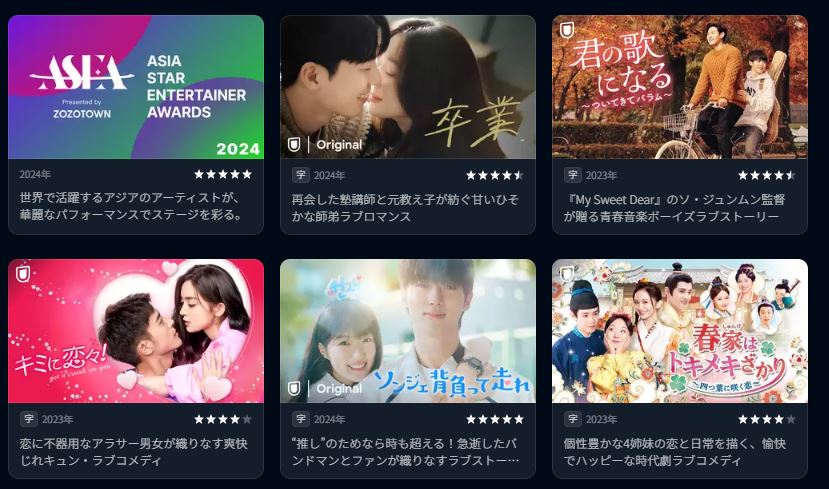
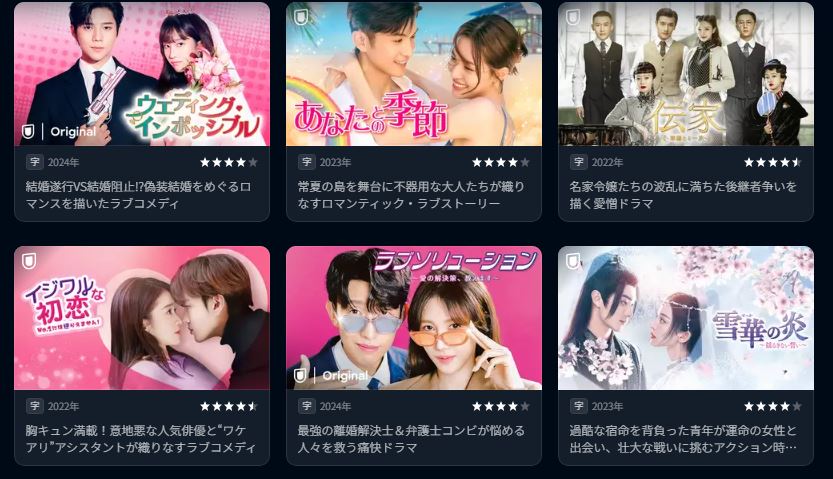
映画、ドラマ、アニメ、ライブ配信など約36万本の動画が見放題(一部レンタル作品あり)。
さらに、マンガや雑誌を含む電子書籍も約118万冊以上取り扱っています。
韓国ドラマの総合エンタメサービスとして幅広いニーズに対応
料金プラン
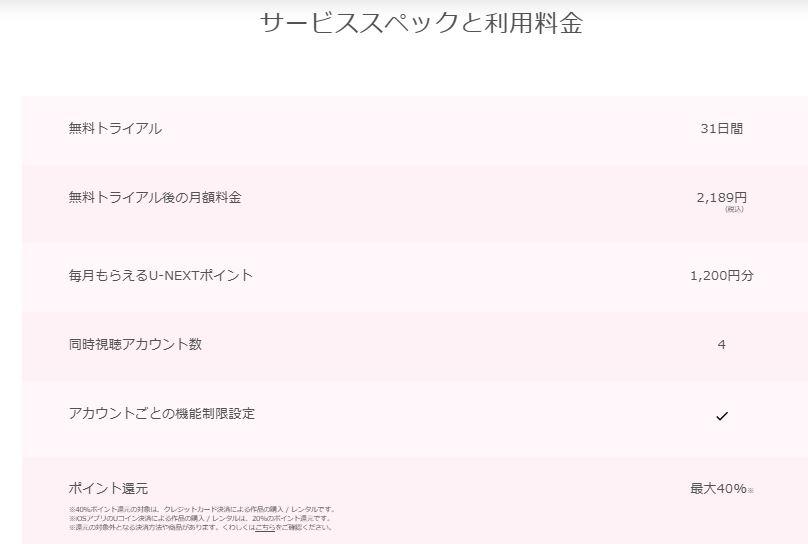
これにより、実質的な負担額は989円とも考えられます。
ポイントは新作レンタルや電子書籍購入、映画館チケットの割引に利用可能です。
多彩な視聴オプション
スマホ、タブレット、パソコン、スマートTV、ゲーム機など多様なデバイスで視聴でき、1契約で最大4アカウントまで共有可能(家族利用に便利)。
独占配信
2023年にはParaviと統合し、さらにコンテンツを拡充させました。
まとめ
U-NEXTは豊富なコンテンツと使いやすいインターフースで、初心者でも簡単に楽しめるサービスです。
登録から視听、解約・退会までスムーズに進められるので、気軽に試してみてください。
31日間の無料トライアルを活用して、自分に合うかどうか確かめるのもおすすめです。
さあ、U-NEXTで新しいエンタメライフを始めてみませんか?
31日間無料トライアルはこちらから↓↓
>>U-NEXT31日間無料トライアルを試してみる<<